

プロジェクトの進捗管理において、ガントチャートは欠かせない手法です。しかし、そのガントチャートをExcelで作成・管理し、更新が面倒、最新版がどれか分からない、スマホで確認できないといった課題に直面している方も多いはずです。
現代のプロジェクト管理では、チーム全員がリアルタイムで状況を把握し、連携を密にすることが成功の鍵を握ります。そのために不可欠なのが、ガントチャート共有ツールです。この記事では、プロジェクトマネジメントの専門家の視点から、Excel管理の限界点からツールの必要性、そして失敗しない選び方までを徹底解説します。さらに、数あるツールの中から無料プランで始められるツールと多機能で本格的なツールに分けて、おすすめの12製品を厳選してご紹介します。
なぜ今、ガントチャートの「共有」がチームに不可欠なのか?
ガントチャートを作成するだけでは、プロジェクト管理は半分しか終わっていません。それをチーム全員でリアルタイムに共有することによってはじめて、その真価が発揮されます。共有にはプロジェクトを成功に導くための3つの大きなメリットがあるからです。
複数プロジェクトの状況をリアルタイムに可視化
多くのビジネスパーソンは、複数のプロジェクトを同時に抱えています。共有ツールを使えば、各プロジェクトの進捗状況や担当者、タスクの遅延などを一目で、かつリアルタイムに把握できます。誰かがファイルを更新するのを待つ必要はありません。常に最新の情報がダッシュボードに反映されるため、マネージャーは迅速な意思決定を下し、問題が発生する前に対策を打つことが可能になります。
リモートワークでも認識のズレを防ぎ、連携を強化
働き方が多様化し、リモートワークが当たり前になった今、情報共有のあり方がこれまで以上に重要になっています。言った・言わないのすれ違いや、各メンバーが持っている情報の鮮度の違いは、プロジェクトの遅延に直結します。ガントチャート共有ツールは、チーム全員が同じ最新情報にアクセスできる唯一の正しい情報源(Single Source of Truth)となります。これにより、物理的に離れていても認識のズレを防ぎ、スムーズな連携を促進します。
タスクの依存関係を明確にし、計画の精度を向上
このタスクが終わらないと次のタスクに進めないといったタスク同士の依存関係は、プロジェクト計画の根幹です。共有ツールを使えば、この依存関係を視覚的に設定し、チーム全員に明確に伝えられます。あるタスクの遅れが、後続のタスクやプロジェクト全体にどのような影響を与えるのかをシミュレーションすることも容易です。これにより、より現実的で精度の高い計画立案と、柔軟なスケジュール調整が可能になります。
Excelでのガントチャート管理に限界を感じていませんか?

これまでExcelで問題なかったという方も、チームの規模が大きくなったりプロジェクトが複雑化したりするにつれて、限界に直面します。多くのチームが直面する代表的な課題を3つ挙げます。
同時編集ができず「先祖返り」が発生する
Excelファイルは、基本的に複数人での同時編集を想定して作られていません。誰かがファイルを開いていると他の人は編集できず、作業が滞ってしまいます。無理に共有サーバーなどで編集すると、Aさんが更新した内容をBさんが古いファイルで上書きしてしまったといった、先祖返りが発生しやすくなります。最新版がどれか分からなくなり、ファイル名に_ver2や_最終版といった文字が延々と追加されていくのは、多くの人が経験したことのある問題です。
更新や修正に手間がかかり、形骸化しやすい
Excelで管理する場合、タスクの追加やスケジュールの変更があるたびに、手動でセルを移動させたり色を塗り直したりする必要があります。依存関係にあるタスクのスケジュールも、一つひとつ手作業で修正しなければなりません。この更新作業の煩雑さが次第に担当者の負担となり、いつしか誰も更新しない形骸化したガントチャートが生まれてしまうのです。
スマホで確認しづらく、外出先での状況把握が困難
ビジネスのスピードが加速する現代において、オフィスに戻らないと最新状況が確認できないという状況は大きなデメリットです。Excelファイルはスマートフォンやタブレットでの閲覧・編集がしにくく、表示が崩れてしまうことも少なくありません。クラウドベースの共有ツールであれば、専用アプリを通じていつでもどこでも手軽に進捗を確認・更新でき、移動中や外出先でもリアルタイムにプロジェクトの状況を把握できます。
失敗しないガントチャート共有ツールの選び方と比較ポイント
数多くのツールの中から自社に最適なものを選ぶためには、明確な基準を持つことが重要です。
ポイント1:直感的に使えるか?(操作性・UI)
どんなに多機能なツールでも、チームメンバー全員が使いこなせなければ意味がありません。特にITツールに不慣れなメンバーがいる場合は、マニュアルを熟読しなくても直感的に操作できるシンプルなUIであることが重要です。
- ドラッグ&ドロップでタスクの期間や順序を簡単に変更できるか
- 専門用語が少なく、分かりやすい言葉でメニューが構成されているか
- ヘルプやサポートがなくても、基本的な操作が可能か
本格導入の前に必ず無料トライアルで複数のメンバーに触ってもらうことを強くおすすめします。
ポイント2:チームの規模に合った料金プランか?(無料・有料)
ツールの料金体系は、主にユーザー数課金と機能制限の組み合わせで決まります。
- 無料プランでできること:ユーザー数やプロジェクト数、機能にどのような制限があるか
- 有料プランの価格:チームの人数で利用した場合の月額・年額コスト
- プランの拡張性:将来的に人数が増えた場合にスムーズに上位プランへ移行できるか
まずは無料プランからスモールスタートし、効果を確認しながらアップグレードを検討するのが賢明です。
ポイント3:他のツールと連携できるか?(拡張性)
プロジェクト管理は、ガントチャートツール単体で完結するものではありません。
- チャットツール連携:SlackやTeamsと連携し、タスクの更新通知を受け取れるか
- ファイル共有連携:Google DriveやDropboxと連携し、資料を直接添付できるか
- その他:Googleカレンダーとの同期やAPI連携による独自システムの構築が可能か
現在使っているツールとの連携可否は、導入後のスムーズな運用を左右します。
【無料プランで始められる】おすすめガントチャート共有ツール6選
1. Asana(アサナ)
世界中で利用されているプロジェクト管理ツールの王道。リスト、ボード、タイムライン(ガントチャート)、カレンダーなど多彩な表示形式を切り替えられるのが魅力です。無料プランでも最大10名まで利用でき、基本的なタスク管理機能は十分に揃っています。
- 特徴:多彩なビューの切り替え、強力な操作性
- こんなチームに:初めて本格的な管理ツールを導入するチーム
2. Trello(トレロ)
付箋を貼るような感覚で使えるカンバンボードが有名なツールです。標準のタイムラインビューは有料プランとなりますが、Power-Upと呼ばれる拡張機能(例:Planyway)を追加することで、無料でガントチャート機能を利用できます。
- 特徴:圧倒的な使いやすさ、豊富な拡張機能
- こんなチームに:カンバン方式をメインにしつつ、シンプルさを求めるチーム
3. ClickUp(クリックアップ)
あらゆる機能を一つに集約したツールです。無料プランでもガントチャート機能が利用でき、カスタマイズ性が非常に高いのが特徴です。多機能な分、最初は戸惑うかもしれませんが、慣れればこれ一つで多くの業務が完結します。
- 特徴:機能の網羅性、高い自由度
- こんなチームに:複数のツールを一箇所にまとめたいチーム
4. Brabio!(ブラビオ)
ガントチャート作成に特化した国産ツールです。Excel感覚で手軽に使える操作性が魅力で、初心者でも迷うことなくチャートを作成できます。5名までなら無料で全機能が利用できるため、小規模な部門での導入に最適です。
- 特徴:ガントチャート特化、国産の安心感
- こんなチームに:とにかく簡単に共有したいチーム
5. Redmine(レッドマイン)
オープンソースのソフトウェアで、自社サーバーにインストールすれば無料で利用できます。IT・Web開発の現場で広く使われており、チケットと呼ばれる単位でタスクを管理します。カスタマイズの自由度が高い反面、運用には専門知識が必要です。
- 特徴:チケット管理、高い拡張性
- こんなチームに:エンジニア中心の開発チーム
6. Instagantt(インスタガント)
ガントチャート作成に特化したオンラインツールです。Asanaと連携して使うこともできますが、単体でも強力に機能します。美しいUIとドラッグ&ドロップによる直感的な操作が魅力です。(※現在は無料トライアル期間後の有料利用が基本となります)。
- 特徴:ガントチャート特化、洗練されたデザイン
- こんなチームに:操作性の良い専用ツールを探している方
【多機能で本格的】中〜大規模チーム向けツール6選
7. monday.com(マンデードットコム)
カラフルで分かりやすいUIが特徴のワークOSです。カスタマイズ性が非常に高く、プロジェクト管理だけでなくCRMやマーケティング管理など、あらゆる業務を一元管理できます。
- 料金:ベーシックプラン月額1,200円/ユーザー〜
- こんなチームに:管理業務を一つのプラットフォームに集約したいチーム
8. Jira Software(ジラソフトウェア)
https://www.atlassian.com/ja/software/jira
アジャイル開発手法に最適化されたツールです。バグトラッキングやスプリント計画など、開発プロジェクトに必要な機能が網羅されています。ガントチャート機能も強力で、開発の進捗と計画を視覚的に結びつけます。
- 料金:Standardプラン月額約1,100円/ユーザー〜
- こんなチームに:技術的な課題管理を効率化したい開発チーム
9. Backlog(バックログ)
福岡発の国産ツールで、非エンジニア職でも直感的に使えるよう設計されています。課題管理、ガントチャート、Wiki、ファイル共有などがバランス良くまとまっており、国内での実績も豊富です。
- 料金:スタンダードプラン月額1,430円/ユーザー〜
- こんなチームに:エンジニアと非エンジニアが混在するチーム
10. Wrike(ライク)
エンタープライズ向けの強力なツールです。複数プロジェクトを横断したリソース管理や詳細なレポート機能など、大規模組織に対応できる高度な機能を多数搭載しています。
- 料金:Teamプラン月額9.80ドル/ユーザー〜
- こんなチームに:複雑なプロジェクトを横断管理する必要があるマネージャー
11. Smartsheet(スマートシート)
Excelのようなスプレッドシート形式をベースにしたツールです。普段からExcelを使い慣れている人にとっては学習コストが非常に低いのがメリットです。自動化やレポート機能も充実しています。
- 料金:プロプラン月額900円/ユーザー〜
- こんなチームに:スプレッドシートの柔軟性と管理機能を両立したいチーム
12. MOTHMOTH(モスモス)
機能量や使い心地が丁度いいをコンセプトにした直感的なツールです。多機能すぎて使いこなせないという課題を解決し、複数プロジェクトの状況を1画面で把握できる一覧性が強みです。
- 料金:月額600円(税別)/1ユーザー〜
- こんなチームに:複雑な設定なしで、すぐに俯瞰管理を始めたいチーム
ガントチャート共有ツールでよくある質問

- Excelやスプレッドシートのデータは移行できますか?
- 多くのツールで可能です。CSVインポート機能を使えば、現在のタスクリストやWBSをスムーズに移行できます。項目名の調整が必要な場合があるため、トライアル期間中に試すことをお勧めします。
- ITに詳しくないメンバーでも使えますか?
- はい。BacklogやBrabio!、MOTHMOTHのような国産ツールは直感的なUIを意識して作られています。選定の際はITに不慣れなメンバーにも試用してもらい、フィードバックを得ることが重要です。
- 多機能すぎて選べません。
- 絶対に譲れない目的を一つに絞りましょう。リアルタイム共有ならシンプルさを、誰が忙しいかを知りたいならリソース管理を、複数案件の横断なら一覧性を重視して絞り込むと失敗しません。
複数プロジェクトを横断してみたい初心者PMにおすすめのツール
プロジェクトマネージャーになりたての方や、小規模プロジェクトを同時に管理する方には、全体像の把握しやすさが重要です。
- Asana:ポートフォリオ機能で各プロジェクトの健康状態を色分け表示できます。
- monday.com:高度なダッシュボードで遅延タスク一覧など、自分だけの管理画面を作成可能です。
- Jira:エンジニアチームのマネージャー向け。ロードマップ機能で開発プロセス全体を俯瞰できます。
ガントチャート共有ツールの導入でプロジェクト管理は次のステージ
ツール導入はスタートラインです。成功のための3ステップを実践しましょう。
- 無料トライアルで操作感を試す:実際のデータに近いサンプルで主要メンバーに操作してもらい、具体的な課題を確認します。
- チームに合ったツールで情報共有をスムーズに:導入後はツールのコメント機能での報告を徹底するなど、基本的なルールを全員で守ります。
- プロジェクト全体の生産性を向上させる:蓄積されたデータから人員配置の最適化や将来の計画精度向上に繋げ、成果を最大化させます。
直感的で“丁度いい”タスク管理ツールなら「MOTHMOTH」
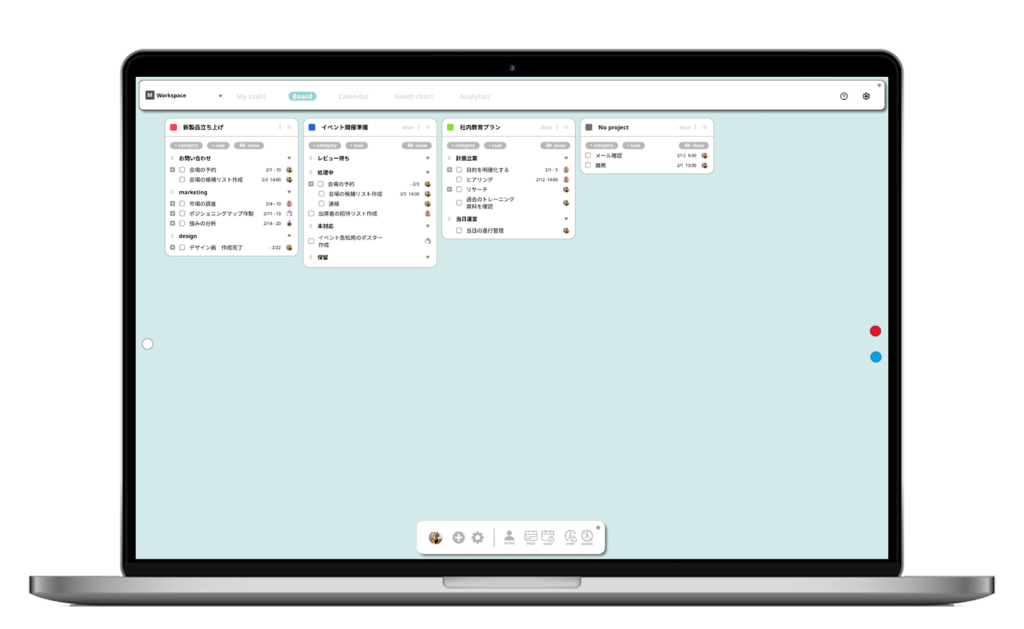
多機能すぎても使いこなせるか不安、もっと直感的に使えるツールはないか。そんな方におすすめなのが、丁度いいタスク管理ツール MOTHMOTH です。
- 複数プロジェクトを1画面で直感的に把握できる一覧性
- 設定不要ですぐに使えるシンプルな操作感
- 複雑な階層構造も無限に設定可能な柔軟性
Excelでの管理に限界を感じているなら、ぜひ一度1ヶ月の無料トライアルでその使い心地を体験してみてください。
ガントチャート共有ツールを活用してチームの生産性を最大化しよう
最後に、継続的に活用していくためのポイントを整理します。
- ツール導入の目的をチームで共有する:Excelの二度手間をなくすといった具体的な目的を共有し、主体的な活用を促します。
- 定着に向けたルール作りとフォローアップ:担当者と期限の入力徹底など、最低限のルールを決めて根気強くフォローします。
- PDCAを回して管理を改善し続ける:蓄積されたデータからボトルネックを分析し、プロセスそのものを改善し続けます。
ツールはあくまで手段です。それを活用して管理プロセスを磨き続けることが、チームの生産性を最大化する唯一の道です。