

プロジェクトを成功に導くためには、タスクの進捗管理やチーム内の円滑な情報共有が不可欠です。しかし、誰がどのタスクを担当しているか不明確、最新のファイルがどこにあるか分からない、進捗の遅れに気づけなかったといった課題を抱えているチームは少なくありません。
これらの課題を解決し、チームの生産性を劇的に向上させるのがプロジェクト管理ツールです。本記事では、タスク管理の専門家が、2026年の最新情報に基づき、プロジェクト管理ツールの基本的な知識から、失敗しない選び方、そして目的別におすすめのツール20選を徹底比較して紹介します。Excel管理の限界を感じている方や、自社に最適なツールを見つけたい方は、ぜひ最後までご覧ください。
プロジェクト管理ツールとは?基本を解説
プロジェクト管理ツールとは、プロジェクトの目標達成に向けて、タスク、スケジュール、リソース、コミュニケーションなどを一元管理し、業務プロセス全体を可視化・効率化するためのソフトウェアです。チームメンバー全員が同じ情報をリアルタイムで共有できるため、認識のズレを防ぎ、プロジェクトを円滑に進行させるための強力な武器となります。
プロジェクト管理ツールの主な機能
多くのプロジェクト管理ツールには、プロジェクトを効率的に進めるための共通機能が搭載されています。代表的な機能を見ていきましょう。
- タスク管理:担当者や期限を設定し、個々のタスクを管理する機能です。親子関係を設定して、大きなタスクを細分化することも可能です。
- 進捗管理(ガントチャート・カンバンボード):ガントチャートは、タスクの開始日・終了日、依存関係を時系列で可視化する棒グラフで、プロジェクト全体のスケジュール感を把握するのに適しています。一方、カンバンボードは「未着手」「作業中」「完了」といったステータスごとにタスクをカード形式で表示し、タスクの流れやボトルネックを直感的に把握できます。
- 情報共有・コミュニケーション:タスクごとにコメントを残したり、ファイルを添付したりする機能。ツール内でコミュニケーションが完結するため、情報が分散しません。
- 工数管理・レポート:各タスクにかかった時間を記録・集計する機能。プロジェクトのコスト管理や、将来の計画立案に役立つデータを分析・レポート化します。
- 外部ツール連携:SlackやGoogle Workspace、Microsoft 365など、普段使っているビジネスチャットやカレンダー、ストレージサービスと連携し、業務効率をさらに高めます。
Excelでの管理の限界とツールの必要性
これまで、多くの現場でExcelがプロジェクト管理に使われてきました。手軽に始められる一方で、プロジェクトが複雑化・長期化するにつれて、以下のような限界が露呈します。
- リアルタイム性に欠ける:複数人での同時編集が難しく、誰かが編集中でファイルを開けない、最新版がどれか分からないといった問題が発生します。
- 属人化しやすい:ファイルの管理方法や関数の使い方が特定の担当者に依存しがちで、その人がいないと状況が分からなくなる「属人化」のリスクがあります。
- 情報の関連付けが困難:タスクと関連資料、コミュニケーションの履歴などがバラバラになり、情報を探すのに時間がかかります。
- 更新・共有の手間:ファイルを更新するたびに、メールやチャットで関係者に共有する必要があり、手間がかかるうえに共有漏れのリスクもあります。
プロジェクト管理ツールが解決するよくある課題
プロジェクト管理ツールを導入することで、多くのチームが抱える以下のような課題を解決できます。
課題1:「誰が」「何を」「いつまでに」やるのか不明確
解決策:全てのタスクに担当者と期限が明記され、チーム全体の業務状況が「見える化」されます。これにより、タスクの抜け漏れや重複を防ぎます。
課題2:進捗状況が分からず、遅延の発見が遅れる
解決策:ガントチャートやカンバンボードで進捗状況がリアルタイムに更新されるため、問題が発生しているタスクやボトルネックを早期に発見し、迅速に対応できます。
課題3:会議や報告のための資料作成に時間がかかる
解決策:ツールのレポート機能を使えば、ボタン一つで進捗状況やメンバーの負荷状況をグラフ化できます。定例会議の準備時間を大幅に削減できます。
課題4:情報がメールやチャットに散在し、探すのが大変
解決策:プロジェクトに関するやり取りやファイル共有をツール内に集約することで、情報の属人化を防ぎ、必要な情報へ誰もが迅速にアクセスできます。
プロジェクト管理ツールを導入する3つのメリット

プロジェクト管理ツールを導入することは、単に業務が楽になるだけでなく、チームと組織全体に大きなメリットをもたらします。
1. タスクと進捗の「見える化」で遅延を防ぐ
最大のメリットは、プロジェクトに関わる全てのタスクと進捗状況が「見える化」されることです。
全てのタスクに担当者と期限が設定されるため、「この仕事は誰がやるんだっけ?」といった曖昧さがなくなります。各メンバーがタスクのステータスを更新することで、マネージャーはプロジェクト全体の進捗をリアルタイムで把握できます。
2. 情報共有がスムーズになり認識のズレがなくなる
プロジェクト管理ツールは、情報を一元化するプラットフォームとして機能します。タスクに関連するコメントやファイルを紐づけて管理できるため、「なぜこのタスクが必要なのか」「どんな経緯でこの仕様になったのか」といった背景情報が明確になります。
3. 業務が標準化されチームの生産性が向上する
プロジェクト管理ツールを導入し、運用ルールを定めることは、業務プロセスの標準化に繋がります。タスクの依頼方法、進捗報告のタイミング、成果物の提出場所などをツール上で統一することで、メンバーは迷うことなく業務を遂行でき、新メンバーの早期戦力化にも繋がります。
失敗しないプロジェクト管理ツールの選び方と比較ポイント
1. 導入目的と解決したい課題を明確にする
最も重要なのは、「何のためにツールを導入するのか?」という目的をはっきりさせることです。
- 進捗の見える化が目的の場合:ガントチャート機能、担当者別のタスク一覧、レポート機能が充実しているツールを選びます。
- 情報共有の円滑化が目的の場合:タスクごとのコメント機能、ファイル共有機能、他のコミュニケーションツールとの連携がスムーズなツールを選びます。
2. チームの誰もが直感的に使える操作性か
どんなに高機能なツールでも、実際に使うメンバーが「使いにくい」と感じてしまっては定着しません。
- マニュアルを読まなくても、直感的にタスクの作成や更新ができるか
- 画面のレイアウトは分かりやすく、目的の情報にすぐたどり着けるか
- 動作はサクサクと軽快か
3. 既存ツールとの連携は可能か
現在チームで利用しているツールと連携できるかどうかも、業務効率を左右する重要なポイントです。
- チャットツール(Slack, Microsoft Teamsなど)との通知連携
- カレンダー(Google Calendar, Outlook Calendarなど)との期限同期
目的別おすすめのプロジェクト管理ツール20選
【総合力】チームでの利用におすすめの3選
Asana(アサナ)
- リスト、ボード、カレンダー、タイムラインなど、タスクの表示形式を自由に切り替え可能。
- 業務の自動化が強力で、定型的なタスクの割り当てを自動で行えます。
monday.com(マンデードットコム)
- Excelのような見た目で、誰でも直感的に操作を始められます。
- 200以上のテンプレートと自動化レシピが用意されています。
Wrike(ライク)
- エンタープライズレベルのセキュリティと管理機能に定評があります。
- フォルダ構造でプロジェクトを階層的に管理できるため、部門単位での管理がしやすいです。
【無料あり】コストを抑えて始められる3選
Trello(トレロ)
- カンバンボード方式に特化した、非常にシンプルで直感的なツールです。
- 学習コストが非常に低く、導入したその日から誰でも使い始められます。
Notion(ノーション)
- 強力なドキュメント作成機能と柔軟なデータベース機能を組み合わせています。
- タスク管理からナレッジベースまで、あらゆる情報を一元管理できます。
Jooto(ジョートー)
- 国産のプロジェクト管理ツールで、シンプルさとサポートの手厚さが魅力です。
- 4名までは無料で全機能を利用でき、ガントチャート機能も搭載しています。
【IT・開発向け】エンジニアチームにおすすめの3選
Jira(ジラ)
https://www.atlassian.com/ja/software/jira
- アジャイル開発をサポートする機能(スクラム、カンバン)が網羅されています。
- バグや課題のトラッキングシステムとして非常に強力です。
Backlog(バックログ)
- シンプルで分かりやすいUIと、開発者向けの機能のバランスが良い国産ツールです。
- GitやSubversionといったバージョン管理システムとシームレスに連携します。
Redmine(レッドマイン)
- オープンソースのプロジェクト管理ソフトウェアです。
- 自社のサーバーに無料でインストールして利用でき、自由にカスタマイズ可能です。
プロジェクト管理ツール導入と活用の流れ
Step1. ツールの選定とトライアル
目的や課題に合ったツールを2から3個に絞り込み、必ず無料トライアルを実施して操作性を確認しましょう。
Step2. チーム内での運用ルールの策定
導入と同時に最低限の運用ルール(命名規則、更新タイミング、コメントの使い分けなど)を定めましょう。
Step3. 定着に向けた継続的な改善
導入後、定期的に振り返りの場を設け、ツールがうまく活用できているか、改善点はないかを確認します。
丁度いい使い心地で選ぶなら MOTHMOTH
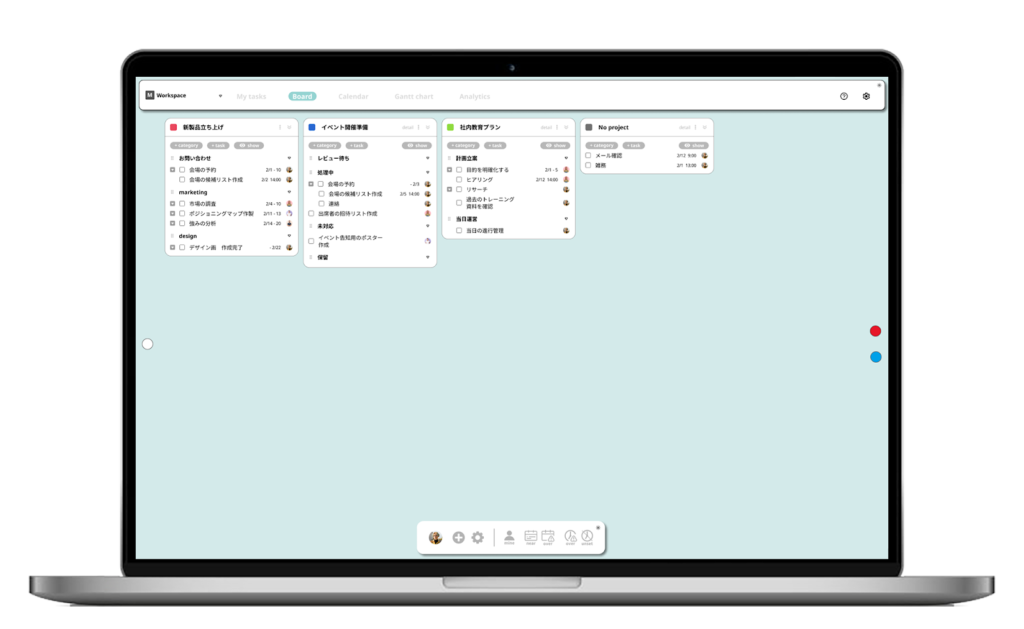
多機能すぎて使いこなせるか不安、シンプルすぎてやりたいことができない。そんなジレンマを解消するのが、プロジェクト管理ツール MOTHMOTH(モスモス)です。
- 複数プロジェクトを一画面で直感的に把握:プロジェクトを切り替えずに全体の状況やタスクを一つの画面で把握できる一覧性にこだわりました。
- 学習コストが低く、誰でもすぐに使いこなせる:マニュアル不要の磨き上げられたUIにより、ITが苦手な方でも見たまま操作できます。
- 本格的な管理機能も搭載:タスクの親子関係を無限に設定でき、ガントチャートやカンバン表示をワンクリックで切り替えられます。
クレジットカード登録不要で、1ヶ月無料トライアルを実施中です。あなたのチームに丁度いいプロジェクト管理を、今日から始めてみませんか?
MOTHMOTHの1ヶ月無料トライアルに登録する