
タスク管理に課題を感じていませんか?「どのタスクから手をつければいいかわからない」「締め切りを忘れそうで不安」「チームの進捗状況が把握できない」。こうした悩みは、多くのビジネスパーソンが抱える共通の課題です。
本記事では、これらの課題を解決する効果的な手法として「カレンダーでのタスク管理」に注目します。なぜ今カレンダー管理が有効なのか、そのメリットや具体的な始め方、そして成果を最大化するためのツール選びのポイントまで、タスク管理のプロフェッショナルが徹底的に解説します。
Excelでの管理に限界を感じている方、チーム全体の生産性を向上させたいDX推進担当者の方は、ぜひ最後までご覧ください。
カレンダーでのタスク管理とは?

カレンダーでのタスク管理とは、その名の通り、GoogleカレンダーやOutlookカレンダーといった普段使っているカレンダーツールを主軸に、日々のタスクを管理していく手法です。単に予定を書き込むだけでなく、「いつまでに」「何を」やるべきかというタスク情報を時間軸に落とし込んで可視化するのが最大の特徴です。
なぜ今カレンダーでのタスク管理が注目されるのか
現代のビジネス環境では、リモートワークの普及やフレックスタイム制の導入など、働き方が多様化しています。個々人が自律的に時間を管理し、成果を出すことがこれまで以上に求められるようになりました。
このような状況下で、いつ・誰が・何をしているのかを明確にするカレンダーベースのタスク管理が改めて注目されています。時間という有限なリソースを、どのタスクにどれだけ投下するのかを視覚的に計画することで、生産性の向上と計画的な業務遂行が可能になるのです。
Excel管理との違いと限界点
従来、多くの現場でタスク管理に利用されてきたのがExcelです。一覧性に優れ、多くの人が使い慣れているというメリットはありますが、以下のような限界点も明らかになっています。
- 属人化しやすい
- ファイルが個人のPCに保存され、更新状況が他の人に伝わらない。
- リアルタイム性に欠ける
- 誰かがファイルを開いていると他の人が編集できず、常に最新の状態を保つのが難しい。
- 時間軸の概念がない
- タスクのリストアップはできても、カレンダーのように「いつやるか」を直感的に把握することが困難。
- 通知機能がない
- 締め切りが近づいてもアラートがなく、抜け漏れの原因になりやすい。
これらの限界は、スピード感が求められる現代のプロジェクト管理において、大きなボトルネックとなり得ます。
スケジュールとタスクを同時に把握する重要性
仕事は、「会議」や「商談」といったスケジュール(時間拘束がある予定)と、「資料作成」や「メール返信」といったタスク(自分で時間を調整して行う作業)の2種類で構成されています。
この2つを別々のツールで管理していると、「会議の合間にこのタスクを終わらせよう」といった具体的な計画が立てにくくなります。カレンダーで一元管理することで、スケジュールという「動かせない時間」を考慮しながら、空いている時間にタスクをパズルのように組み込んでいくことができます。これにより、一日の時間の使い方を最適化し、現実的で実行可能な計画を立てる能力が格段に向上するのです。
カレンダーでタスク管理を行う5つのメリット

カレンダーをタスク管理のハブにすることで、個人だけでなくチーム全体にも大きなメリットがもたらされます。ここでは、代表的な5つのメリットをご紹介します。
メリット1:抜け漏れ防止と納期意識の向上
タスクをカレンダーに登録すると、そのタスクは「特定の日時に実行すべきこと」として明確に位置づけられます。これにより、「いつかやろう」と思っていた漠然としたタスクがなくなり、実行忘れや対応漏れを劇的に減らすことができます。
また、締め切りを時間軸上で視覚的に捉えることで、「締め切りまであと3日ある」という認識が「水曜日の15時までに終わらせる必要がある」という具体的な行動計画に変わります。この「締め切りから逆算して計画する」という意識が自然と身につき、納期遵守率の向上に繋がります。
メリット2:直感的な操作で誰でも簡単に管理できる
ほとんどのカレンダーツールは、ドラッグ&ドロップで簡単に予定を移動したり、期間を調整したりできます。急な予定変更やタスクの優先順位の入れ替えが発生しても、直感的な操作で柔軟に対応可能です。
新しいツールを導入する際に障壁となりがちな「操作方法の習得」というハードルが非常に低い点も大きなメリットです。ITツールに不慣れなメンバーでも、普段から使い慣れたカレンダーであれば、すぐにタスク管理を始めることができます。
メリット3:チーム内での情報共有がスムーズになる
多くのカレンダーツールには共有機能が備わっています。チームメンバーのカレンダーを共有設定すれば、「誰が」「いつ」「どんな業務をしているか」が一目瞭然になります。
これにより、「〇〇さんに相談したいけど、今忙しいかな?」といった余計な気遣いや確認の手間が省け、円滑なコミュニケーションを促進します。また、会議の日程調整なども、全員の空き時間を視覚的に確認しながら行えるため、圧倒的にスムーズになります。プロジェクト全体の透明性が高まり、チームとしての一体感が醸成される効果も期待できるでしょう。
カレンダーでのタスク管理における課題と解決策
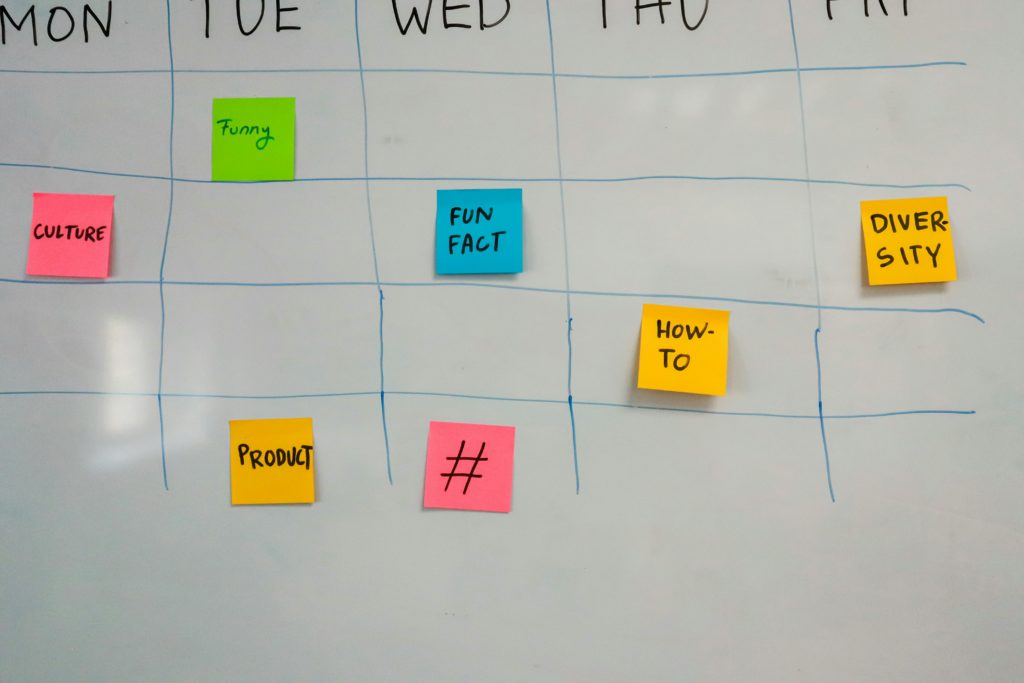
多くのメリットがある一方、従来のカレンダーツールだけで高度なタスク管理を行おうとすると、いくつかの課題に直面します。ここでは、代表的な課題とその解決策を見ていきましょう。
課題1:複数のプロジェクト管理が煩雑になる問題
複数のプロジェクトやクライアントを同時に担当している場合、すべてのタスクが同じカレンダーに混在し、煩雑になりがちです。どのタスクがどのプロジェクトに属するのかが分かりにくくなり、かえって混乱を招くことがあります。
【解決策】
- カレンダーの色分け機能を活用する: Googleカレンダーなどでは、プロジェクトごとにカレンダーを新規作成し、色分けして表示することができます。これにより、視覚的にプロジェクトを区別することが可能です。
- 専用のタスク管理ツールを導入する: より高度な管理を求めるなら、プロジェクト単位でのタスク表示や横断的な状況確認が可能な専用ツールの導入が効果的です。後述する「MOTHMOTH」のようなツールは、複数のプロジェクトをタブで切り替えることなく、シームレスに確認できる機能を備えています。
課題2:タスクの親子関係が表現しにくい問題
「新製品のプロモーション」という大きなタスクには、「企画書作成」「デザイン制作」「広告出稿」といった細かいサブタスクが付随します。しかし、一般的なカレンダーツールでは、こうしたタスクの親子関係や依存関係を表現するのが困難です。
【解決策】
- メモ欄や説明欄を活用する: カレンダーの予定の詳細欄に、サブタスクを箇条書きでメモするという方法があります。しかし、進捗管理には向きません。
- 階層管理に優れたツールを選ぶ: この課題を根本的に解決するには、タスクの階層化(親子関係の設定)が可能なタスク管理ツールが不可欠です。複雑なプロジェクトも、タスクを細分化して構造的に整理することで、全体像を失うことなく管理できます。
課題3:ツールによっては機能が多すぎて使いこなせない問題
高機能なプロジェクト管理ツールは、確かに多くのことができます。しかし、その一方で「機能が多すぎて設定が複雑」「画面の情報量が多くて、どこを見ればいいかわからない」といった声も少なくありません。結果として、一部の機能しか使われずに形骸化してしまうケースも散見されます。
【解決策】
- 「ちょうどいい」ツールを選ぶ: チームのITリテラシーやプロジェクトの規模に合わせて、必要十分な機能を備えたツールを選ぶことが重要です。多機能さよりも、「毎日ストレスなく使えるか」「誰でも直感的に操作できるか」という視点を大切にしましょう。
タスク管理ツール選びで失敗しないためのポイント

カレンダー連携が可能なタスク管理ツールは数多く存在します。その中から自社に最適なツールを選ぶために、押さえておくべき3つのポイントを解説します。
ポイント1:UI/UXがシンプルで直感的か
毎日使うツールだからこそ、使い心地(UI/UX)は最も重要な選定基準です。マニュアルを熟読しなくても、見ただけで何がどこにあるか分かり、基本的な操作が直感的に行えるツールを選びましょう。
無料トライアル期間などを活用し、実際に複数のメンバーで触ってみて、「これなら続けられそう」と感じるかどうかを確かめることが失敗しないための鍵です。特に、ITツールに苦手意識を持つメンバーがいる場合は、この点を最優先に考慮すべきです。
ポイント2:プロジェクトの特性に合わせて表示を切り替えられるか
プロジェクトの管理手法には、カレンダー表示のほかにも、タスクの前後関係と進捗を可視化する「ガントチャート」や、タスクのステータス(未着手、作業中、完了など)を直感的に把握できる「カンバンボード」といった形式があります。
優れたタスク管理ツールは、これらの表示形式をボタン一つで切り替えられる機能を備えています。プロジェクトの全体像を俯瞰したい時はガントチャート、個々のタスクの進捗を追いたい時はカンバンボード、といったように、目的に応じて最適なビューを選択できるツールは、管理の質を飛躍的に高めてくれます。
ポイント3:サポート体制は充実しているか
ツールの導入初期には、「操作方法がわからない」「設定でつまずいた」といった問題が発生しがちです。こうした際に、迅速かつ丁寧に対応してくれるサポート体制が整っているかどうかは、ツール定着の成否を分ける重要な要素です。
チャットやメール、電話での問い合わせ窓口はもちろん、使い方を解説したヘルプページや動画コンテンツが充実しているかも確認しましょう。日本語でのサポートに対応しているかどうかも、国内企業にとっては見逃せないポイントです。
【無料】カレンダーと連携できるタスク管理ツール3選

まずは気軽に始めてみたい、という方向けに、無料で利用できる代表的なタスク管理ツールを3つご紹介します。いずれもGoogleカレンダーなどのカレンダーツールとスムーズに連携できます。
Google ToDoリストの特徴と使い方
【特徴】 Googleが提供するシンプルなタスク管理ツールです。GmailやGoogleカレンダーとシームレスに連携するのが最大の強み。普段からGoogleのサービスをメインで利用しているユーザーにとっては、最も手軽な選択肢と言えるでしょう。
- Gmailの画面横に表示し、メールから直接タスクを作成できる。
- Googleカレンダー上に、日付を指定したタスクを表示できる。
- リストを作成してタスクを分類できる。
【使い方】 Googleカレンダーを開き、右側のサイドパネルにあるToDoリストのアイコン(青いチェックマーク)をクリックするだけですぐに利用を開始できます。タスクを追加し、日付と時刻を設定すると、カレンダーの該当の日付にタスクが表示されます。完了したタスクは、チェックを入れるとカレンダー上でも取り消し線が引かれ、達成感を味わえます。
Microsoft To Doの特徴と使い方
【特徴】 Microsoftが提供するタスク管理ツールで、特にOutlookとの連携に優れています。Windowsユーザーや、職場でMicrosoft 365を利用している場合に親和性が高いツールです。
- Outlookの「フラグ付きメール」を自動でタスクリストに取り込める。
- 「今日の予定」機能が、その日にやるべきタスクを自動で提案してくれる。
- 背景のデザインをカスタマイズできるなど、遊び心のある機能も搭載。
【使い方】 Microsoft To DoのアプリまたはWeb版でタスクを作成し、期限日を設定します。Outlookカレンダーと連携設定を行うことで、期限付きのタスクがカレンダー上に表示されるようになります。
Todoistの特徴と使い方
【特徴】 シンプルながらも強力な機能を持つ、世界中で人気のタスク管理ツールです。自然言語入力(例:「来週月曜 9時 会議資料作成」と入力すると自動でタスクを設定)に対応しており、スピーディーなタスク登録が可能です。
- 強力な繰り返し設定(例:「毎月最終営業日」など)。
- タスクに優先度(4段階)を設定できる。
- カルマ機能(タスク完了でポイントが貯まる)でモチベーションを維持しやすい。
【使い方】 TodoistでGoogleカレンダー連携を設定すると、Todoistで作成した期限付きタスクが指定のGoogleカレンダーに自動で同期されます。逆に、Googleカレンダーで作成した予定をTodoistのタスクとして同期することも可能です(双方向同期)。
【有料】さらに高度なタスク管理を実現するツール3選

無料ツールでは物足りない、より本格的なプロジェクト管理を行いたい、という場合には有料ツールの導入を検討しましょう。チームでの利用を前提とした豊富な機能が魅力です。
※料金は2025年8月時点の情報です。最新の情報は各公式サイトをご確認ください。
Asanaの特徴と料金
【特徴】 チームでのプロジェクト管理に特化した世界的なツールです。タスクの依存関係の設定やタイムライン(ガントチャート)表示、ワークロード(メンバーの負荷状況)の可視化など、大規模で複雑なプロジェクトを管理するための機能が豊富に揃っています。
- 料金プラン(一部):
- Personal: 無料(個人・小規模チーム向け)
- Starter: ¥1,200/ユーザー/月(年払い)
- Advanced: ¥2,700/ユーザー/月(年払い)
Trelloの特徴と料金
【特徴】 カンバンボード形式のタスク管理を世に広めた代表的なツールです。「ボード」「リスト」「カード」というシンプルな構成で、タスクの進捗を直感的に把握できます。視覚的で分かりやすく、ITに詳しくないチームでも導入しやすいのが特徴です。
- 料金プラン(一部):
- Free: 無料(個人・小規模チーム向け)
- Standard: $5/ユーザー/月(年払い)
- Premium: $10/ユーザー/月(年払い)
Jootoの特徴と料金
【特徴】 Trelloと同様にカンバン方式を基本としながら、ガントチャート機能も標準搭載した国産ツールです。直感的な操作感と、日本企業のニーズに合わせたサポート体制が魅力。大企業から中小企業まで、国内での導入実績が豊富です。
- 料金プラン(一部):
- フリープラン: 無料(4名まで)
- スタンダードプラン: ¥417/ユーザー/月(年払い)
- エンタープライズプラン: ¥980/ユーザー/月(年払い)
Googleカレンダーを使ったタスク管理の基本ステップ
ここでは、多くの人が利用しているGoogleカレンダーをベースに、今日から始められるタスク管理の基本的なステップをご紹介します。
ステップ1:Google ToDoリストとの連携方法
前述の通り、GoogleカレンダーとToDoリストの連携は非常に簡単です。
- PCでGoogleカレンダーを開きます。
- 画面右側のサイドパネルから、ToDoリストのアイコンをクリックします。
- 「タスクを追加」をクリックし、タスク名を入力します。
- タスクの横にある鉛筆アイコンをクリックし、「日付/時刻を追加」で実行したい日時を設定します。
- 設定した日時のカレンダー上に、タスクが自動で表示されます。
まずは、明日やるべきタスクを3つほど登録してみましょう。カレンダーにタスクが並ぶだけで、仕事への意識が変わるのを実感できるはずです。
ステップ2:繰り返しタスクの設定で効率化
「毎週月曜日の定例会議のアジェンダ作成」「毎月25日の請求書発行」など、定期的に発生するタスクは「繰り返し設定」を活用しましょう。
ToDoリストでタスクの日時を設定する際に、「繰り返さない」の部分をクリックすると、「毎日」「毎週」「毎月」などの頻度を選択できます。一度設定すれば、指定したサイクルで自動的にタスクがカレンダーに表示されるため、登録の手間が省け、うっかり忘れも防げます。
ステップ3:チームメンバーとのカレンダー共有方法
チームでタスクを管理するには、カレンダーの共有が不可欠です。
- Googleカレンダーの左側、「マイカレンダー」にカーソルを合わせ、表示される3点リーダー(︙)をクリックし、「設定と共有」を選択します。
- 「特定のユーザーまたはグループと共有」セクションで、「ユーザーやグループを追加」をクリックします。
- 共有したいメンバーのメールアドレスを入力し、権限(「閲覧権限のみ」や「変更権限」など)を選択して送信します。
メンバーの予定やタスクの進捗が見える化されることで、コミュニケーションロスが減り、チーム全体の生産性向上に繋がります。
脱Excel!DX推進担当者が選ぶべきタスク管理術
Excelによる属人的な管理から脱却し、全社的な生産性向上を目指すDX推進担当者にとって、クラウドベースのタスク管理ツールの導入は重要なミッションです。ツール選定にあたっては、以下の視点を持つことが成功の鍵となります。
散在する情報を一元管理する方法
プロジェクトに関する情報は、メール、チャット、各種書類など、様々な場所に散在しがちです。これでは、担当者不在時に状況が分からなかったり、最新情報がどれか分からなくなったりする原因になります。
目指すべきは、「そのプロジェクトに関する情報は、すべてタスク管理ツールを見れば分かる」という状態です。タスクごとにチャット機能やファイル添付機能があるツールを選び、関連情報を集約させることで、情報の属人化を防ぎ、組織としてのナレッジを蓄積できます。
リアルタイムでの進捗共有の実現
「あの件、どうなってる?」といった進捗確認のコミュニケーションは、業務時間のかなりの部分を占めています。タスク管理ツールを導入すれば、各タスクのステータス(未着手・進行中・完了など)がリアルタイムで更新・共有されるため、こうした確認作業が不要になります。
マネージャーはプロジェクト全体の進捗をダッシュボードで一目で把握でき、メンバーは自分のタスクに集中できます。このリアルタイム性こそが、Excel管理との決定的な違いであり、業務効率化の核心です。
ペーパーレス化と業務効率化
稟議書や作業依頼書などを紙で運用している場合、印刷、押印、回覧、保管といった多くの手間とコストが発生しています。タスク管理ツール上で依頼から承認までのワークフローを完結させることで、これらのプロセスをデジタル化し、ペーパーレスを実現できます。
承認の進捗状況も可視化されるため、どこで承認が止まっているかが一目瞭然となり、意思決定のスピードアップにも繋がります。
タスク管理をさらに効率化する応用テクニック

基本的なカレンダー管理に慣れてきたら、より高度なテクニックを取り入れて、管理の質をさらに高めましょう。これらの機能は、専用のタスク管理ツールで利用できます。
ガントチャートでプロジェクト全体像を把握
ガントチャートは、横軸に時間、縦軸にタスクを配置し、各タスクの開始日、終了日、担当者、進捗状況などを棒グラフで示したものです。
- プロジェクト全体のスケジュールとタスクの前後関係が一目でわかる。
- どのタスクが遅れると全体に影響が出るか(クリティカルパス)が明確になる。
- 計画と実績のズレを視覚的に把握できる。
特に、多くのタスクが複雑に絡み合う大規模なプロジェクトにおいて、その全体像を俯瞰し、計画通りに進行させるために不可欠な手法です。
カンバン方式で個々のタスクを見える化
カンバン方式は、「未着手」「進行中」「レビュー中」「完了」といったステータスごとにレーン(列)を作り、タスクカードを移動させていく管理手法です。
- チームのタスクの流れが直感的にわかる。
- 特定の工程にタスクが滞留していないか(ボトルネック)を発見しやすい。
- 各メンバーが今どのタスクに取り組んでいるかが明確になる。
日々のタスク進捗を追いかけるのに非常に適しており、チームの自律的なタスク遂行を促進します。
親子関係の設定で複雑なタスクを階層化
「新サービスのリリース」という親タスクの下に、「要件定義」「設計」「開発」「テスト」という子タスクを設定し、さらに「開発」の下に「A機能実装」「B機能実装」という孫タスクを設定する。このように、タスクを階層構造で管理することで、どんなに複雑なプロジェクトでも、その構造をシンプルに整理できます。
タスクの抜け漏れがなくなるだけでなく、大きなタスクを具体的な作業レベルまで分解することで、担当者が何から手をつければよいか迷うことがなくなります。
カレンダーは「いつやるか」を管理するのに最適ですが、「何をどこまでやるか」「チームでどう共有するか」という点では限界があります。特に、タスクの細分化、進捗状況の俯瞰、そして複雑なプロジェクト管理が必要になったとき、カレンダーだけでは「タスクの抜け漏れ」や「情報共有の煩雑さ」を防ぎきれません。
「カレンダーの手軽さを活かしつつ、チームでの本格的なタスク管理へステップアップしたい」――そのニーズに応えるための解決策こそが、最適な専用ツールへの移行です。
【カレンダーの手軽さ+α】機能と使い心地が“丁度いい”タスク管理「MOTHMOTH」
カレンダー管理の手軽さや期日管理の強みを活かしつつ、チームでの本格的なタスク管理へ移行したい。
高機能すぎるツールは使いこなせない、でも無料ツールでは物足りない…。
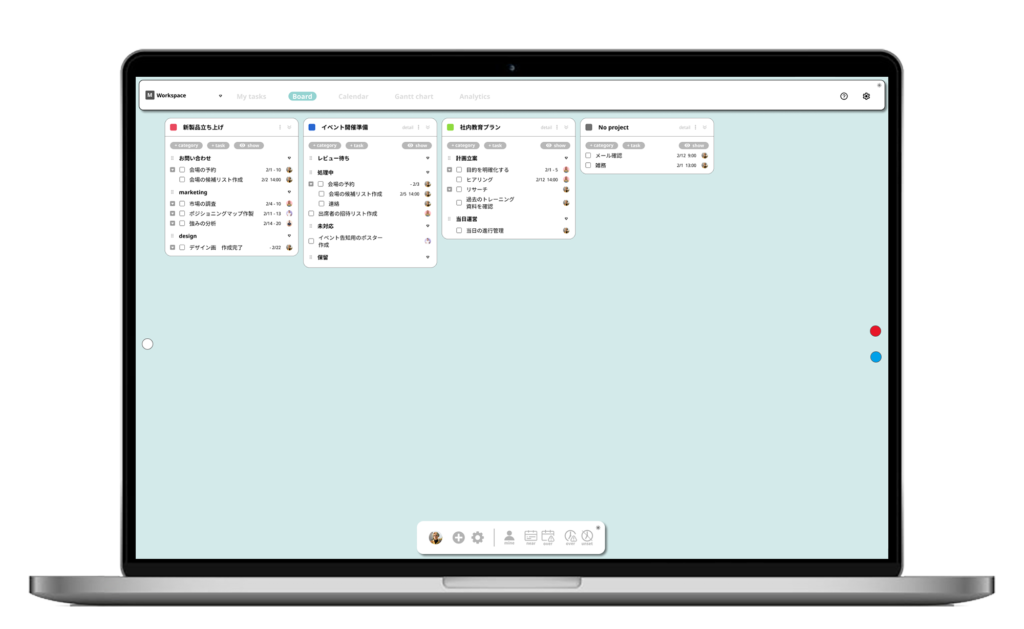
そんなジレンマを抱える多くのチームにとって最適な選択肢となるのが、私たちがお届けする「MOTHMOTH(モスモス)」です。MOTHMOTHは、まさに機能量と使い心地が“丁度いい”タスク管理ツールとして、あなたのチームをサポートします。
直感的なUI/UXで誰でもすぐに使いこなせる
MOTHMOTHが最もこだわっているのが、マニュアル不要で使える直感的なUI/UXです。ITツールの導入でありがちな「一部の人しか使わなくなる」という事態を防ぎ、チーム全員がストレスなくタスク管理に取り組める環境を実現します。ドラッグ&ドロップでのタスク移動や期限変更など、日々の操作がサクサク行えます。カレンダーやExcel管理からの乗り換えでも、抵抗感なくすぐに導入できます。
無限の階層で複雑なプロジェクトもシンプルに管理
MOTHMOTHの大きな特徴の一つが、無制限に設定できるタスクの階層構造です。大規模で複雑なプロジェクトも、タスクを細分化して親子関係を設定することで、驚くほどシンプルに整理できます。プロジェクト全体の俯瞰をしながらもカレンダーでは難しかったタスクの細分化が可能になり、末端の具体的な作業までをきめ細かく管理することが可能です。
ガントチャートやカンバンボードへの表示切替もワンクリック
カレンダー管理で欠けていた視覚的な進捗管理が可能に。プロジェクトの全体計画を立てる時も、日々の進捗を追う時も、常に最適なビューで状況を把握できます。複数のプロジェクトを横断して確認できる機能も、多くの担当者を抱えるマネージャーから高い評価を得ています。
まずは1ヶ月の無料トライアルから始めよう
カレンダーやExcelでの管理に「限界」を感じ、次のステップをお考えの方へ。
MOTHMOTHは、カレンダーで得られなかった「チームでの協力」「複雑な案件管理」「全体像の把握」を実現します。
「私たちのチームに合うだろうか?」そう思われた方は、ぜひ一度、その使い心地を体験してみてください。
Excel管理からの脱却、形骸化したツールからの乗り換え、そしてチーム全体の生産性向上へ。MOTHMOTHが、その第一歩を力強くサポートします。
▼カレンダー連携も可能なMOTHMOTHを1ヶ月無料トライアルで試す▶︎https://mothmoth-task.com/