

「あの案件、今どうなっているの?」と聞かないと進捗が分からない 。 特定のメンバーに業務が集中している気がするけれど、実態が見えない 。 タスクの抜け漏れが発覚し、納期直前になって慌てて対応した経験がある 。
組織が拡大し、プロジェクトが複雑化する中で、このような「見えないこと」によるトラブルやストレスを抱えていませんか? 特にプレイングマネージャーとして実務と管理の両方を担う立場の方にとって、チームの状況がブラックボックス化している状態は、大きなリスク要因です 。
もっとスムーズに状況を把握したい 。誰が何をしているか、ひと目で分かるようにしたい 。 そう考えてツールを探してはみるものの、種類が多すぎて選べない、導入しても現場に定着しない、といった悩みに直面することも少なくありません 。
業務の属人化を防ぎ、チーム全体の生産性を最大化するためには、単にタスクを記録するだけでなく、「見える化」するためのツール選定が重要です 。 本記事では、タスクの見える化が必要な根本的な理由から、失敗しないツールの選び方、タイプ別のおすすめツール12選までを徹底解説します 。
1. なぜ「タスクの見える化」が必要なのか?見えないことによる3つの弊害
タスクが見えない状態は、組織にとって深刻なダメージをもたらす可能性があります 。具体的な3つの弊害を理解しましょう。
「誰が何をしているか分からない」業務のブラックボックス化
タスクが見える化されていない組織では、業務の進捗やノウハウが特定の個人の頭の中にしか存在しない「属人化」が進行します 。 「この案件はAさんしか分からない」という状態は、Aさんが休んだり退職したりした瞬間に業務がストップするリスクを意味します 。タスクをオープンにし、誰でも把握できる状態にすることは、組織のリスク管理の基本です 。
進捗の遅れやトラブルへの対応が後手に回る
タスクの進捗が見えないと、マネージャーは「多分大丈夫だろう」という希望的観測で判断せざるを得ません 。 しかし、現場では予期せぬトラブルが発生していることが多々あります 。 見える化されていれば早期にフォローに入れますが、見えない状態では納期直前に「実は終わっていません」と報告され、チーム全体で火消しに追われることになります 。
メンバー間の業務負荷が偏り、離職リスクを招く
誰がどれくらいのタスクを抱えているかが見えないと、特定の人にばかり仕事が集中しやすくなります 。 優秀な人ほど仕事を断れず、過重労働に陥りがちです 。一方で、手が空いているメンバーがいても、マネージャーはそれに気づけず適切な割り振りができません 。リソースの最適化のためにも、タスク量の見える化は必須です 。
2. タスク見える化ツールを導入する3つのメリット
適切なツールを導入することは、リスク解消だけでなくチームにポジティブな変化をもたらします 。
- 業務の全体像を俯瞰し、ボトルネックを早期解消: どこで作業が滞っているかが一目瞭然になります 。勘や経験に頼らない、データに基づいたマネジメントが可能になります 。
- 「言った言わない」の伝達ミスを削減: ツール上で「誰が、いつまでに、何をやるか」が明確になります 。確認のためのコミュニケーションコストが削減され、本質的な議論に時間を使えます 。
- 過去の履歴がナレッジとして蓄積: 過去の類似案件の手順や時間を参照することで、計画精度が向上します 。新人の教育コスト削減と早期戦力化にも繋がります 。
3. 失敗しない!見える化ツールの選び方4つのポイント
自社の課題に合ったツールを選定するための重要な4つの視点を解説します 。
- 直感的に使える「操作性」か: 現場のメンバーが使いこなせるかが最も重要です 。マニュアル不要で、スマホからも簡単にアクセスできるかを確認しましょう 。
- 自社の業務に合った「表示形式」があるか: 工程管理なら「ガントチャート」、ステータス管理なら「カンバン方式」など、業務フローに合った形式を選びましょう 。
- 複数案件を確認できる「一覧性」が高いか: マネージャー視点では、複数のプロジェクトを一つの画面で横断して把握できる機能が必要です 。
- スモールスタートが可能で、コスパが見合っているか: 特定の部署から試験導入できるかを確認しましょう 。機能の半分も使わないような高額なツールは避けるべきです 。
4. 自社に合うのはどれ?見える化ツールの主な3つのタイプ

タスク管理ツールは、その可視化のアプローチによって大きく3つに分類できます 。
- カンバン型: 進捗状況(未着手・進行中・完了)をカードの移動で管理します 。ホワイトボードに付箋を貼る感覚で操作できます 。
- ガントチャート型: スケジュールを横棒グラフで表現します 。全体の工程やマイルストーンを俯瞰するのに適しています 。
- ToDoリスト型: やるべきことを箇条書きでリストアップします 。個人の管理や、小規模チームでの共有に向いています 。
5. 【カンバン型】直感的にステータスを見える化するツール
Trello(トレロ)
カンバン方式の代名詞とも言えるツールです 。カードをドラッグ&ドロップするだけのシンプルな操作性で、ITツールに不慣れなメンバーでもすぐに使いこなせます 。
jooto
日本企業が開発したツールです。カンバン方式に加え、ガントチャート機能も標準搭載。1名利用なら全機能を無料で活用できるため、個人の業務管理から試すのに向いています。
Microsoft Planner
https://www.microsoft.com/ja-jp/microsoft-365/business/task-management-software
Microsoft 365に含まれているアプリです 。TeamsやOutlookとの連携が強力で、既に導入済みの企業であれば追加コストなしで利用できるのがメリットです 。
6. 【ガントチャート型】工程とスケジュールを見える化するツール
Backlog(バックログ)
開発から事務職まで幅広く使われている国産の定番ツールです 。タスク期間を入力するだけでガントチャートが自動生成されます。Wiki機能も充実しており、情報を一元管理できます 。
Redmine(レッドマイン)
開発現場で広く使われているオープンソースソフトウェアです 。カスタマイズ性が高く、バグ管理やバージョン管理など開発業務に必要な機能が網羅されています 。
Asana(アサナ)
世界的に人気のあるワークマネジメントツールです 。タイムライン、ボード、リストなど表示形式が多彩。デザイン性が高く、使っていて心地よいUIも特徴です 。
7. 【シンプル・ToDo型】個人のタスクを見える化するツール
Google ToDoリスト
https://workspace.google.co.jp/intl/ja/products/tasks
GmailやGoogleカレンダーと深く連携しているシンプルなツールです 。機能が最小限に絞られているため、操作に迷うことがありません 。
Todoist(トゥドゥイスト)
自然言語入力に対応した老舗のToDoアプリです 。「明日14時」と入力するだけで期限が設定されるなど、入力のストレスを極限まで減らしています 。
Stock(ストック)
チームの情報を「最も簡単に残せる」ことを追求したツールです 。チャット形式で連絡を取りながら、重要な情報はノートとして蓄積し、タスクをシンプルに管理できます 。
8. 【オールインワン型】情報共有も含めて見える化するツール
Notion(ノーション)
メモ、タスク、Wiki、データベースを自由に組み合わせられる万能ツールです 。多機能ゆえに運用ルールは必要ですが、使いこなせば最強の情報共有基盤となります 。
ClickUp(クリックアップ)
タスク管理からチャット、ドキュメントまで、あらゆる業務機能を一つに集約したツールです 。カスタマイズ性は非常に高いですが、学習コストはやや高めです 。
monday.com(マンデードットコム)
視覚的に分かりやすいUIが特徴のWork OSです 。自動化機能が強力で、ルーチンワークの効率化や幅広い業務フロー構築に適しています 。
9. ツールを導入しても「定着しない」原因と成功のコツ
導入を成功させるための3つの運用ルールを紹介します 。
- 最初は「タスク名と期限」の入力から始める: ルールを厳格にしすぎると入力が負担になります 。まずはツールを開く習慣をつけることから始めましょう 。
- 朝会や夕会でツール画面を共有する: ミーティングで進捗を確認する時間を設けることで、「入力しておけば見てもらえる」という意識が定着します 。
- マネージャーが率先して使う: リーダーが積極的にタスク登録やコメントを行う姿を見せることで、チーム全体の意識が変わります 。
10. 誰でも使えて全体が見える!見える化なら「MOTHMOTH」
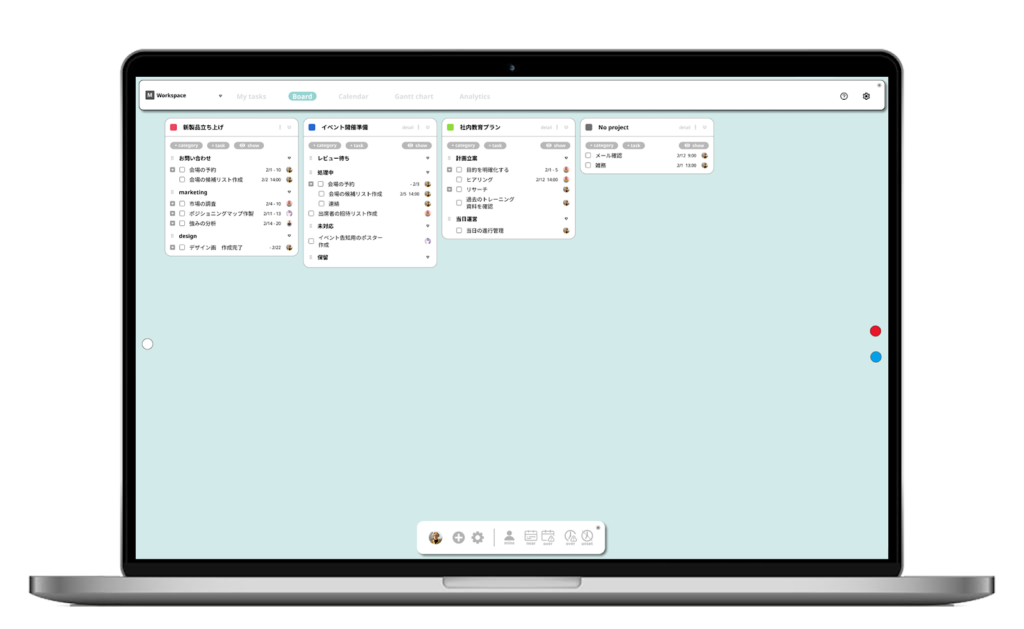
高機能ツールは難しい、エクセル管理は限界。そんな悩みを解決するのが、タスク管理ツール「MOTHMOTH(モスモス)」です 。
- 直感的なUIでマニュアル不要: ドラッグ&ドロップを中心とした操作で、ITツールに不慣れなチームでも早期に定着します 。
- 複数プロジェクトを1画面で可視化: プロジェクトを横断して1つの画面で確認できるため、特定の個人への業務集中を未然に防ぎます 。
- まずは1ヶ月無料トライアルから: 現在1ヶ月の無料トライアルを実施中。まずはその「見やすさ」を体感してください 。